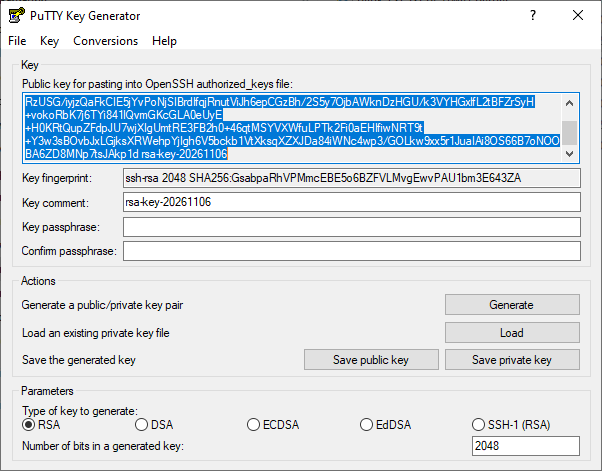
Генерация ssh ключа в программе puttygen
Для настройки потребуются:
- PuTTY — программа для подключения к серверу по SSH.
- PuTTYgen — утилита для генерации SSH-ключей.
Обе программы можно скачать с официального сайта.
Создание SSH-ключей
- Запустите программу PuTTYgen.
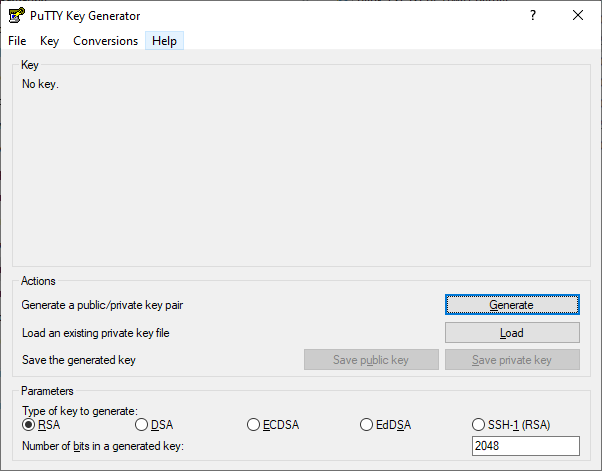
- Нажмите кнопку Generate.
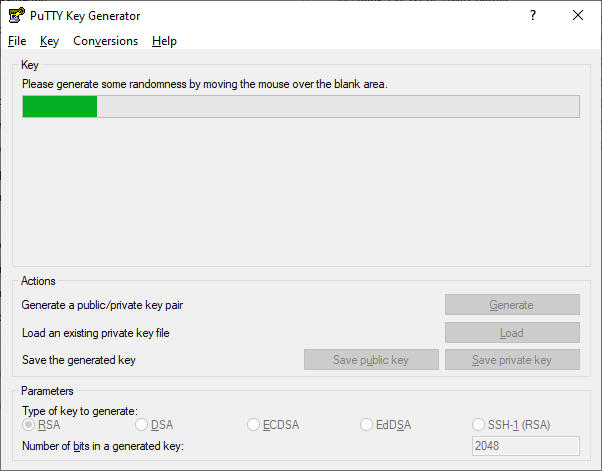
- Перемещайте курсор мыши в указанной области окна до завершения генерации ключей.
- После завершения генерации будут созданы открытый и закрытый ключи.
- При необходимости укажите парольную фразу в полях Key passphrase и Confirm passphrase.
- Нажмите Save private key и сохраните закрытый ключ на компьютере. В результате будут сохранен файла с закрытым ключом, который необходимо хранить на компьютере пользователя.
- Сохранять публичный ключ в файл не обязательно. Выполните процедуру его копирования, которая описана ниже.
Важно! Закрытый ключ нельзя передавать третьим лицам или размещать на сервере. Для дополнительной защиты рекомендуется использовать парольную фразу.

Копирование открытого ключа
- В окне PuTTYgen найдите поле Public key for pasting into OpenSSH authorized_keys file.
- Выделите всё содержимое данного поля начиная с ssh-rsa и включая rsa-key-[текущая дата].
- Скопируйте текст в буфер обмена с помощью сочетания клавиш Ctrl+C.
- Отправьте скопированный текст по почте администраторам или самостоятельно разместите его на сервере, следуя инструкции в следующем параграфе.
Необходимо копировать именно содержимое указанного поля, а не сохранять файл закрытого ключа.
Размещение открытого ключа на сервере
Запустите PuTTY. Подключитесь к серверу по SSH, используя имя пользователя и пароль.
Откройте файл для хранения авторизованных ключей:
nano ~/.ssh/authorized_keys
Вставьте скопированный ранее открытый ключ в отдельную строку. Важно! Проверьте, что в ключе нет переносов строк!
Для сохранения файла используйте: - Ctrl+O — сохранить изменения. - Enter — подтвердить имя файла. - Ctrl+X — выйти из редактора.
Настройка PuTTY
- Запустите PuTTY.
В левой панели настроек перейдите в раздел:
Connection → SSH → Auth → Credentials
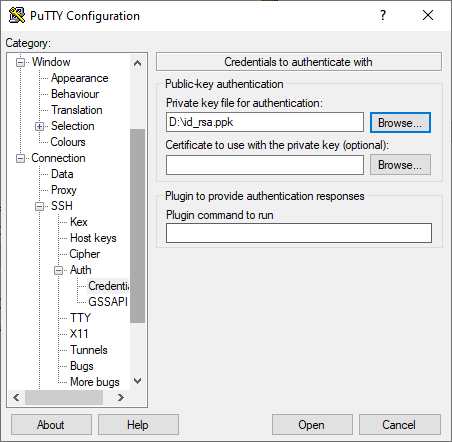
- Найдите параметр Private key file for authentication.
- Нажмите Browse.
- Выберите ранее сохранённый файл закрытого ключа с расширением
.ppk. - Вернитесь в раздел Session.
- В поле Host Name (or IP address) укажите имя_пользователя@адрес_сервера.
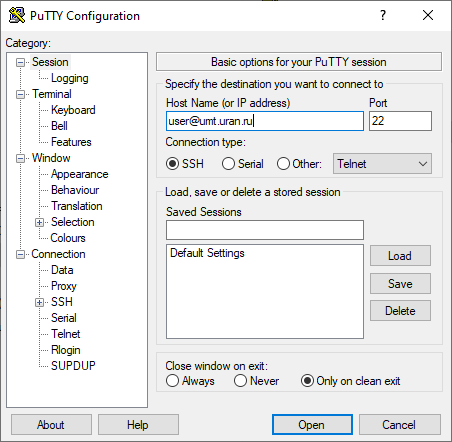
- В поле Port укажите SSH-порт сервера (по умолчанию 22).
- В поле Saved Sessions укажите название подключения.
- Нажмите Save, чтобы сохранить настройки.
Проверка подключения
- В разделе Session выберите сохранённое подключение.
- Нажмите Open.
- В открывшемся терминале укажите имя пользователя, если оно не было сохранено в настройках.
- Если закрытый ключ защищён парольной фразой, введите её по запросу. (Пароль не отображается при вводе)
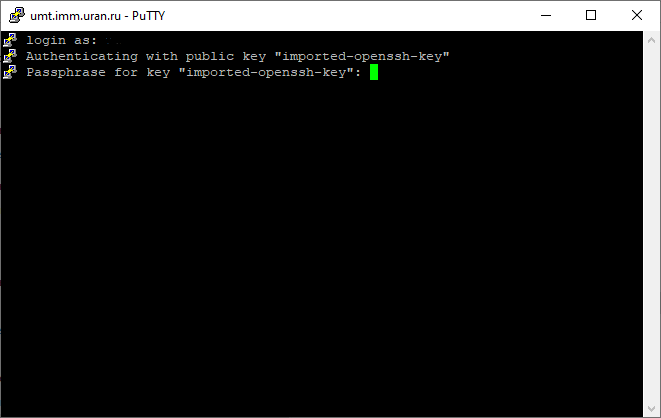
Если настройка выполнена правильно, сервер выполнит авторизацию с использованием SSH-ключа без запроса пароля учётной записи.
При этом парольная фраза закрытого ключа может запрашиваться отдельно.
Возможные проблемы
Сервер продолжает запрашивать пароль
Проверьте имя пользователя.
Проверьте что вы указали правильный закрытый ключ.
Если у вас есть доступ по паролю.
Переустановите права доступа:
chmod 700 ~/.ssh
chmod 600 ~/.ssh/authorized_keys
Проверьте правильность и наличие публичного ключа на сервере командой
ssh-keygen -l -f ~/.ssh/authorized_keys
PuTTY не принимает закрытый ключ
Перегенерируйте пару ключей.
Не удаётся подключиться к серверу
Проверьте в командной строке доступность сервера командой ping
ping umt.uran.ru
| Прикрепленный файл | Размер |
|---|---|
 puttygen1.PNG | 13.21 КБ |
| puttygen2.PNG | 14.15 КБ |
| puttygen3.PNG | 30.35 КБ |
| puttygen4.PNG | 29.6 КБ |
| putty1.PNG | 18.32 КБ |
| putty2.PNG | 7.07 КБ |
| putty.PNG | 19.67 КБ |